
本文目录导读:
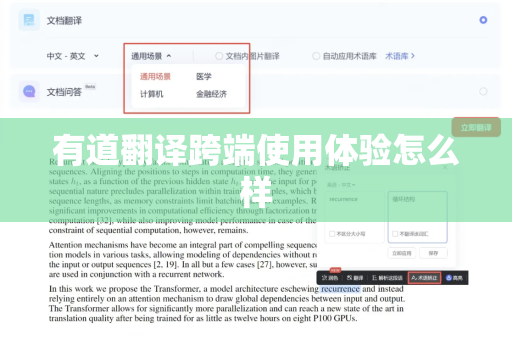
有道翻译的跨端体验整体上做得相当不错,核心优势在于多设备间的无缝衔接和功能一致性,下面我从几个常用场景和端侧来具体分析一下:
核心优势
-
账号同步能力出色:这是跨端体验的基石,只要登录了有道账号,你的翻译历史、收藏的单词和句子、生词本甚至学习记录,都会在手机、电脑、平板之间实时同步,比如你在电脑上查了一个专业术语,存到生词本,坐地铁时打开手机App复习,非常方便。
-
功能覆盖全,但各有侧重:
- 移动端(iOS/Android):功能最强,除了基础文本翻译,还集成拍照翻译、AR翻译、语音对话翻译、文档翻译,特别是拍照翻译,处理菜单、路牌、说明书场景很好用。
- 桌面端(Windows/macOS):核心是划词翻译和截图翻译,在浏览器、PDF阅读器、代码编辑器里选中文字,按快捷键(通常是Ctrl+Alt+D或自定义)就能弹出翻译窗口,效率极高,大段文档翻译时,拖拽文件进去也能处理。
- Web端(网页版):功能精简,但核心的文本、文档、网页翻译都有,适合临时用一下,不需要安装软件,离线翻译功能在桌面端较实用。
不同端的短板与注意点
-
移动端体验的差异:
- iOS:系统集成度更高,比如系统级选中文本后,共享菜单里可以直接“翻译”(调用系统翻译或第三方),但和有道App的配合不算最紧密(不如系统自带的翻译),Apple Watch版有道存在感不高,基本只是查词。
- Android:由于系统开放性,有道App能更好地实现全局翻译悬窗、划词翻译(需要开启无障碍权限),在一些定制系统(如MIUI、ColorOS)上,权限管理可能影响自动翻译的稳定性,偶尔会出现划词后无响应的情况。
-
桌面端的隐藏问题:
- 资源占用:有道桌面端的划词翻译和截图翻译功能常驻后台,对低配电脑(4GB内存或以下)可能带来一定卡顿感,处理大文档翻译时,内存占用会明显升高。
- 输入法冲突:在某些输入法(如搜狗、微软拼音)下,划词翻译的热键可能会与输入法的快捷键冲突,需要手动修改设置。
- macOS版本:没有Windows版稳定,Mac版有时划词弹窗会闪烁或无法自动捕捉选中文字,尤其在Safari浏览器中,系统自带的翻译(macOS Ventura起)对有道桌面端造成了竞争,因为它系统级集成的更流畅。
-
同步的局限性:
- 同步依赖网络,断网环境下,各端的翻译功能(离线包)可以工作,但翻译历史和生词本无法同步,需要联网后才能刷新。
- 特殊格式兼容性:你在一端上传翻译的PDF文档,另一端查看时,可能无法完美还原排版,尤其是复杂排版的PPT、带数学公式的文档。
与其他产品的对比参考
- 对比 DeepL:DeepL 桌面端翻译质量(尤其长难句、文学类)普遍被认为更高,但跨端同步功能较弱(没有生词本同步),有道胜在本地化功能更丰富(拍照、语音、文档支持更好)。
- 对比 微软翻译 (Microsoft Translator):微软翻译跨端体验极佳,特别是在Windows和Edge浏览器中,因为微软自家生态的深度集成(Ctrl+Shift+Y打开翻译面板、Edge右键全页翻译),有道在移动端和第三方工具(如PDF阅读器)的兼容性上更灵活。
总结建议
- 如果你有多设备切换需求(办公室Windows电脑、通勤iPhone、家里iPad):推荐使用有道,其账号同步机制和多端功能完整度在免费翻译软件中属于第一梯队。
- 如果你是重度Mac用户:可以先用试试,如果遇到macOS端不稳定,可以考虑搭配 Bob(macOS专属开源翻译插件)+ 有道API作为补充方案。
- 如果你是Windows全场景办公:桌面端的划词+截图翻译体验很优秀,文本翻译质量日常使用足够。
一句话结论:有道翻译的跨端体验整体成熟且实用,虽然各端存在一些细节瑕疵(尤其Mac端),但同步功能的稳定性和移动端功能深度是其核心价值,如果你是跨端用户,它值得主力使用。
标签: 跨端体验
版权声明:除非特别标注,否则均为本站原创文章,转载时请以链接形式注明文章出处。





