
本文目录导读:
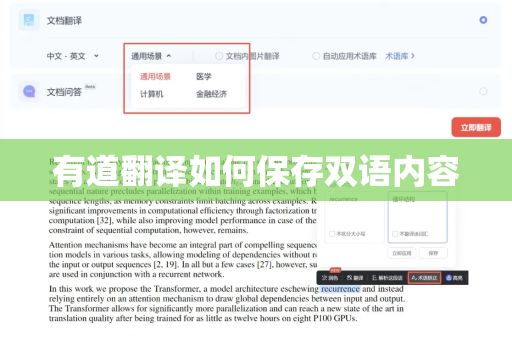
- 方法一:使用有道翻译的“双语对照”导出功能(推荐,适用于网页版和客户端)
- 方法二:手机App内“保存”或“分享”功能(适合移动端)
- 方法三:手动截图或使用系统“全选-复制”(通用,但需注意格式)
- 总结与建议
,方便后续查阅或学习,根据你的使用场景(电脑网页版、电脑客户端、手机App),有几种不同的保存方法,我会按照最常用、最便捷的顺序为你说明:
使用有道翻译的“双语对照”导出功能(推荐,适用于网页版和客户端)
这是最直接、保留格式最好的方法,适合保存整段文字或文档翻译结果。
- 打开翻译界面:在有道翻译官网或电脑客户端输入需要翻译的内容。
- 切换显示模式:在结果区上方或侧边栏,找到并点击 “双语对照” 按钮(图标通常是两行文字或“AB”),这会同时显示原文和译文。
- 复制或导出:
- 复制:直接选中双语对照区域的所有内容,按
Ctrl+C(Mac:Command+C)复制,粘贴到Word、记事本或笔记软件中,双语格式会基本保留(原文在上,译文在下)。 - 导出(文档翻译):如果是翻译Word、PDF等文件,完成翻译后,点击结果区上方的 “导出” 按钮,在弹出的导出设置中,选择 “双语对照” 格式(通常是
.docx或.txt),然后点击“确定”,系统会生成一个包含原文和译文对照的文档,下载到本地。
- 复制:直接选中双语对照区域的所有内容,按
手机App内“保存”或“分享”功能(适合移动端)
如果你在手机App上翻译,可以利用App自带的存储或分享功能。
- 翻译后:在翻译结果页面,你会看到原文和译文。
- 点击“保存”或“收藏”:通常在结果旁边或底部有一个 “☆”星标 或 “保存” 按钮,点击它,双语内容会被保存到App内的“收藏夹”或“历史记录”中,方便随时查看。
- 分享或导出:点击 “分享” 图标(通常是三个点或箭头),可以选择:
- “复制为文本”:复制双语内容到剪切板。
- “分享到...”:直接分享到微信、备忘录等,格式通常为“原文+译文”的文本形式。
- “导出为图片”:部分App支持将双语内容生成长图,并保存到相册。
手动截图或使用系统“全选-复制”(通用,但需注意格式)
如果上面两种方法不适用,或你只想保存一部分内容,可以用最基础的方法。
- 确保显示双语:先点击“双语对照”按钮,让界面同时显示原文和译文。
- 截图:使用
Win+Shift+S(Windows)或Command+Shift+4(Mac)截取整个双语区域,保存为图片。 - 全选复制:按
Ctrl+A(Mac:Command+A)全选整个翻译结果区的所有文字,然后复制粘贴。注意:如果翻译结果很长,直接复制可能会丢失格式(原文和译文会混在一起),建议先复制到Word或纯文本编辑器中,再手动整理。
总结与建议
| 你的使用场景 | 推荐的操作步骤 | 最终保存结果 |
|---|---|---|
| 电脑网页/客户端(日常翻译) | 点击 “双语对照” → 全选复制 或 导出为双语文档 | 保持原文/译文对照格式的Word或文本文件 |
| 手机App(快速记录) | 点击 “星标收藏” 或 “分享” → “复制为文本” / “导出图片” | App内的收藏夹或相册中的对照文本/图片 |
| 任何平台(临时保存) | 开启 “双语对照” → 截图 | 图片文件(适合快速存证,但不便编辑) |
小技巧:如果你经常需要保存双语内容,可以在有道翻译电脑客户端中,将“双语对照”设为默认显示模式(在设置里找“翻译结果显示”选项),这样每次翻译后直接复制即可。
希望这些方法能帮到你,如果有具体版本或界面的疑问,欢迎随时追问。
标签: 保存双语
版权声明:除非特别标注,否则均为本站原创文章,转载时请以链接形式注明文章出处。





